
Geräte zuordnen
Öffne die Übersicht der verbundenen Geräte und ordne Smartphones, Fernseher, Drucker, Repeater, Smart-Home-Geräte und Gäste zu.
Ergebnis: Du erkennst, welche Einträge zu Deinem Haushalt gehören.FRITZ!BOX-SICHERHEIT PRÜFEN
Sicherheit beginnt mit Überblick: Prüfe verbundene Geräte, Updates, Zugangsdaten und wichtige WLAN-Einstellungen Schritt für Schritt. Danach siehst Du klarer, welche zusätzlichen Hinweise RouterGuard für kompatible FRITZ!Box-Setups bieten kann.
AKTUELLE PRIMÄRQUELLEN
Menünamen und Optionen können sich mit FRITZ!OS und dem jeweiligen Modell ändern. Die Checkliste bleibt deshalb bewusst allgemein und verweist für Details auf die aktuelle Herstellerdokumentation.
DIE KURZANTWORT
Prüfe zuerst die verbundenen Geräte, verfügbare Aktualisierungen, Dein WLAN-Passwort, ein mögliches Gastnetz und die für Deine Konfiguration relevanten Sicherheitseinstellungen. Ordne außerdem ein, ob Fernzugriff benötigt wird. Ein unbekannter Eintrag in der Geräteliste ist nicht automatisch ein Angriff.
Eine gute Prüfung hilft Dir, die Situation einzuordnen und die nächsten Schritte zu priorisieren. Die genaue Bezeichnung einzelner Menüpunkte kann je nach FRITZ!OS-Version abweichen.
SCHRITT FÜR SCHRITT
Arbeite die Punkte in Ruhe durch. Was genau verfügbar ist, hängt von Deiner FRITZ!Box, FRITZ!OS-Version und Konfiguration ab.
Öffne die Übersicht der verbundenen Geräte und ordne Smartphones, Fernseher, Drucker, Repeater, Smart-Home-Geräte und Gäste zu.
Ergebnis: Du erkennst, welche Einträge zu Deinem Haushalt gehören.Kontrolliere, ob für Deine FRITZ!Box eine aktuelle FRITZ!OS-Version verfügbar ist, und beachte die Hinweise des Herstellers.
Ergebnis: Der Aktualisierungsstand ist nachvollziehbar.Verwende ein starkes WLAN-Passwort. Wenn ein begründeter Verdacht besteht, ändere die Zugangsdaten und prüfe anschließend erneut.
Wichtig: Ein unbekannter Gerätename allein beweist keinen Zugriff.Sieh Dir relevante WLAN- und Sicherheitseinstellungen an. Nutze die aktuelle Herstellerdokumentation für Deine konkrete Oberfläche.
Ergebnis: Du kennst die nächsten sinnvollen Schritte für Deine Konfiguration.Wenn Gäste oder Geräte ohne Zugriff auf Dein internes Heimnetz verbunden werden sollen, prüfe die Möglichkeiten eines getrennten Gastnetzes.
Wichtig: Welche Optionen verfügbar sind, hängt von Deiner FRITZ!Box und FRITZ!OS-Version ab.Prüfe, ob ein Zugriff von außen für Deine Nutzung erforderlich ist, und sieh Dir die dafür relevanten Einstellungen an.
Ergebnis: Du kannst unnötige Zugriffswege besser erkennen und bewusst bewerten.UNBEKANNTE GERÄTE
Gerätenamen können unvollständig, technisch oder Dir schlicht nicht bekannt sein. Ordne den Eintrag zuerst über Hersteller, Verbindungsart und Deine Geräte im Haushalt ein. Wenn genau dieses Geräteproblem der Anlass Deiner Suche ist, hilft Dir unser separater WLAN-Check weiter.
Geräte im WLAN einordnenWAS BORDMITTEL LEISTEN
RouterGuard ersetzt keine Updates, kein sicheres Passwort und keine sorgfältige Einordnung der Geräteliste. Eine faire Prüfung beginnt mit den Informationen, die Deine FRITZ!Box selbst bereitstellt.
Ordne verbundene Geräte anhand der verfügbaren Informationen und Deiner eigenen Haushaltskenntnis ein.
Halte Deine FRITZ!Box aktuell und prüfe Hinweise des Herstellers für Dein Modell.
Ein starkes WLAN-Passwort und eine erneute Kontrolle nach Änderungen gehören zur Grundprüfung.
Prüfe, ob Gäste und Geräte ohne Zugriff auf Dein internes Heimnetz getrennt verbunden werden können.
Ordne ein, ob ein Zugriff von außen für Deine Nutzung erforderlich ist, und prüfe die dafür relevanten Einstellungen.
Nutze die aktuelle Herstellerdokumentation, weil Menünamen und Optionen je nach FRITZ!OS-Version abweichen können.
Menünamen, Funktionen und Voraussetzungen können sich mit FRITZ!OS- und Produktversionen ändern.
FÜR WEN DIE CHECKLISTE PASST
Die Checkliste passt zu Haushalten mit mehreren Geräten, Homeoffice oder Smart-Home-Komponenten, in denen die FRITZ!Box den gemeinsamen Zugangspunkt bildet. Sie hilft Dir, die wichtigsten Bereiche in einer sinnvollen Reihenfolge anzusehen und offene Punkte für Dein konkretes Setup zu erkennen.
Die Beispiele sind Orientierung, keine automatische Diagnose. Welche Optionen Du tatsächlich siehst, hängt von Deiner FRITZ!Box, FRITZ!OS-Version und Konfiguration ab.
ZUSÄTZLICHE ÜBERSICHT
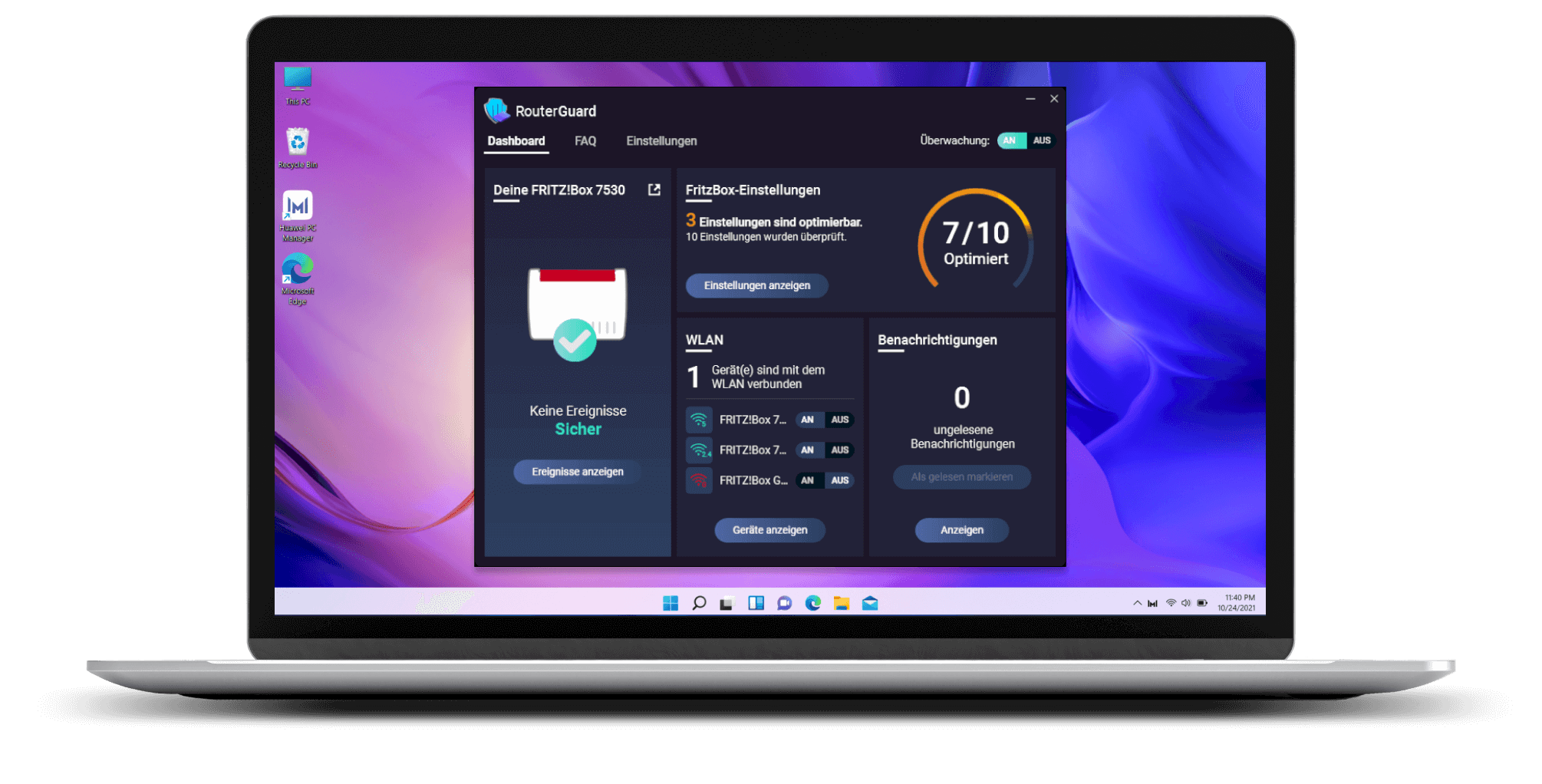
RouterGuard wurde für kompatible FRITZ!Box-Setups entwickelt und bündelt Informationen zu verbundenen WLAN-Geräten, zum Sicherheitsstatus, zu ausgewählten Einstellungshinweisen und zu auffälligen Ereignissen in einer zusätzlichen Übersicht.
Wichtig: RouterGuard ist keine Garantie für vollständige Sicherheit und ersetzt keine Updates, sicheren Zugangsdaten oder die Prüfung Deiner konkreten Konfiguration.
RouterGuard kaufenFAIR EINGEORDNET
Beides hat seinen Platz. Entscheidend ist, was Du gerade klären möchtest und welche Unterstützung Dein Setup tatsächlich bietet.
Der erste Ort für Geräteliste, grundlegende Einstellungen und Herstellerhinweise zu Deinem Router.
Eine zusätzliche Übersicht für kompatible FRITZ!Box-Setups mit Geräte-, Status- und Hinweisfunktionen.
Ein unbekanntes Gerät ist nicht automatisch ein Angriff. Prüfe Kontext, Zugangsdaten, Updates und Einstellungen.
FAQ
Prüfe zuerst verbundene Geräte, verfügbare Updates, WLAN-Zugangsdaten und relevante Sicherheitseinstellungen. Ein unbekanntes Gerät ist nicht automatisch ein Angriff.
Ordne die Geräte in der FRITZ!Box zu, halte FRITZ!OS aktuell, verwende ein starkes WLAN-Passwort und prüfe die für Deine Konfiguration relevanten Einstellungen. Menünamen können je nach Version abweichen.
RouterGuard kann bei kompatiblen FRITZ!Box-Setups eine zusätzliche Übersicht über verbundene WLAN-Geräte, den Sicherheitsstatus und ausgewählte Einstellungshinweise bieten sowie über auffällige Ereignisse informieren.
Prüfe den Aktualisierungsstand, ein starkes WLAN-Passwort, die relevanten WLAN-Sicherheitseinstellungen sowie ein mögliches Gastnetz. Welche Optionen und Menünamen Du siehst, hängt von Modell und FRITZ!OS-Version ab.
Ändere Dein WLAN-Passwort insbesondere dann, wenn es Unbefugte kennen könnten, Du den Zugriffskreis neu ordnen möchtest oder Du einen begründeten Verdacht hast. Wähle anschließend ein starkes Passwort und verbinde Deine Geräte neu.
Nein. RouterGuard wurde für FRITZ!Boxen entwickelt. Die konkrete Unterstützung hängt von FRITZ!Box, FRITZ!OS und der jeweiligen Konfiguration ab.
NÄCHSTER SCHRITT
Wenn Du Deine FRITZ!Box übersichtlicher prüfen möchtest, informiere Dich über RouterGuard und die aktuelle Testversion.